
מדריך למנהל תוכן / מגזין אבני מורשת


עריכת אלבום
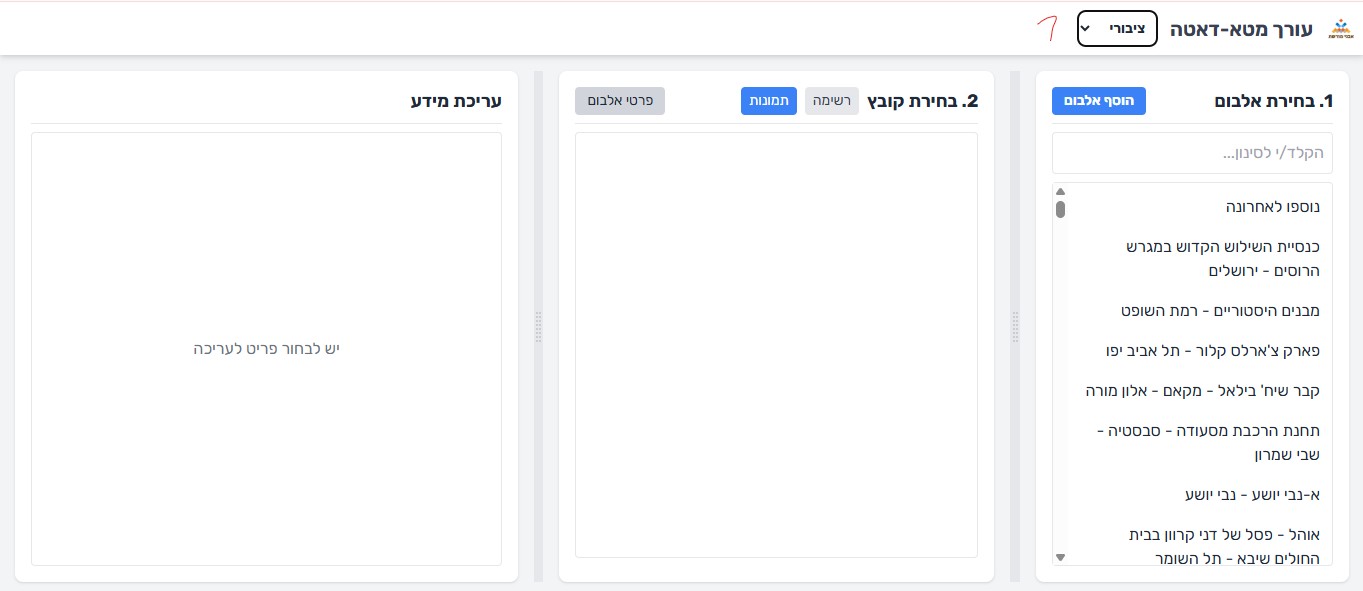
- בכניסה לאפליקציה מוצג הדף:
- המידע המוצג מאפשר לערוך אלבומים בשטח הציבורי כפי שהיה עד כה.
- ניתן להקיש על הכפתור לידו מסומן 1, ולבחור את הערך “לאישור”.
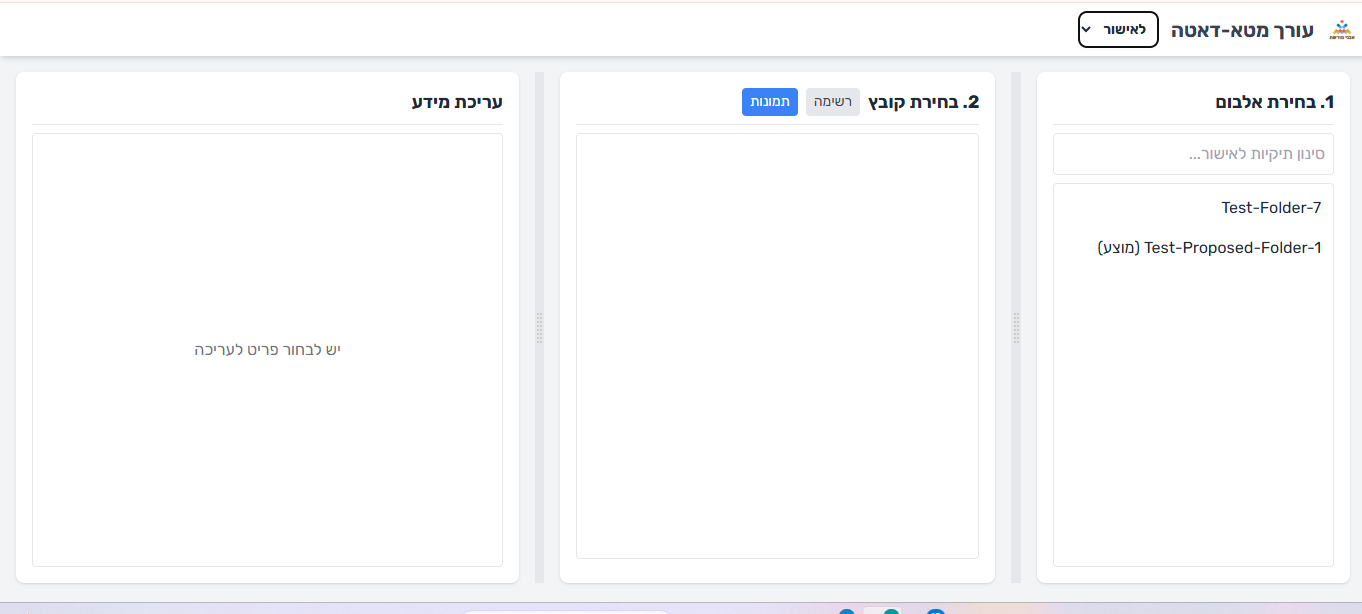
- בתגובה מוצג המסך הבא:
- מוצגות תיקיות תמונות שהועלו על ידי משתמשים.
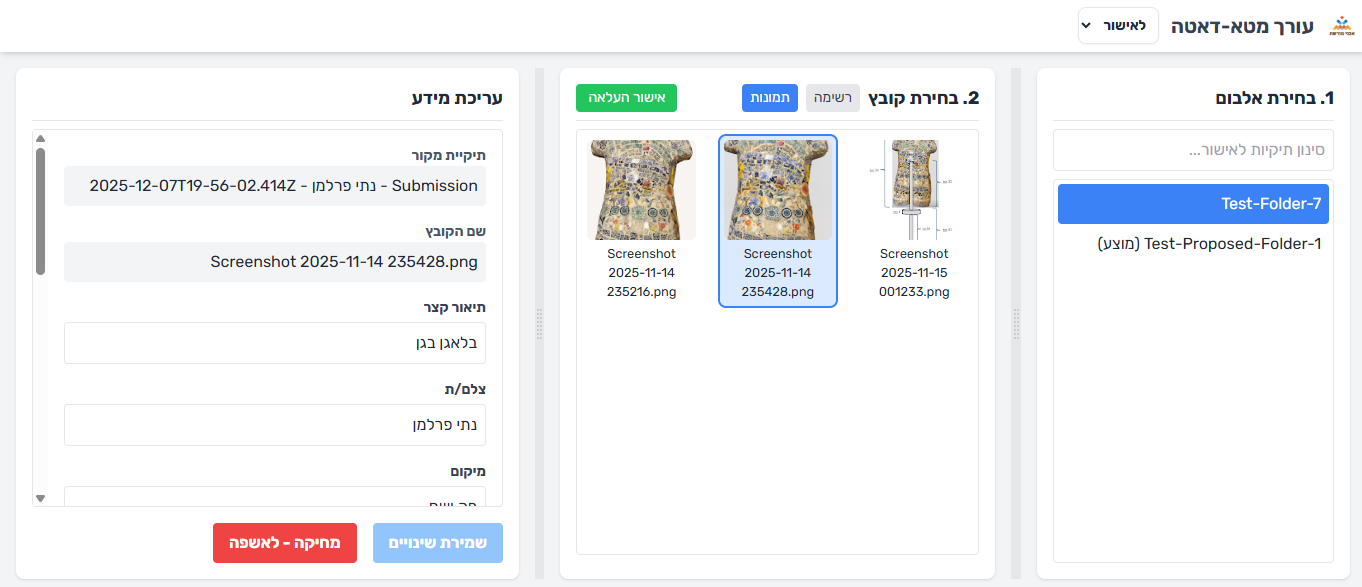
- ניתן לבחור תיקיה, ואז התמונה הנראית היא:
- מוצגות תמונות התיקיה בחלק האמצעי
- בשלב זה אפשר לבצע את הפעולות הבאות:
- בחירת תמונה
- לערוך את פרטי התמונה שנבחרה בחלק השמאלי
- לאשר את עדכון המידע שנערך, או
- למחוק את התמונה
- כל פעולות העריכה מתבצעות ב- staging area.
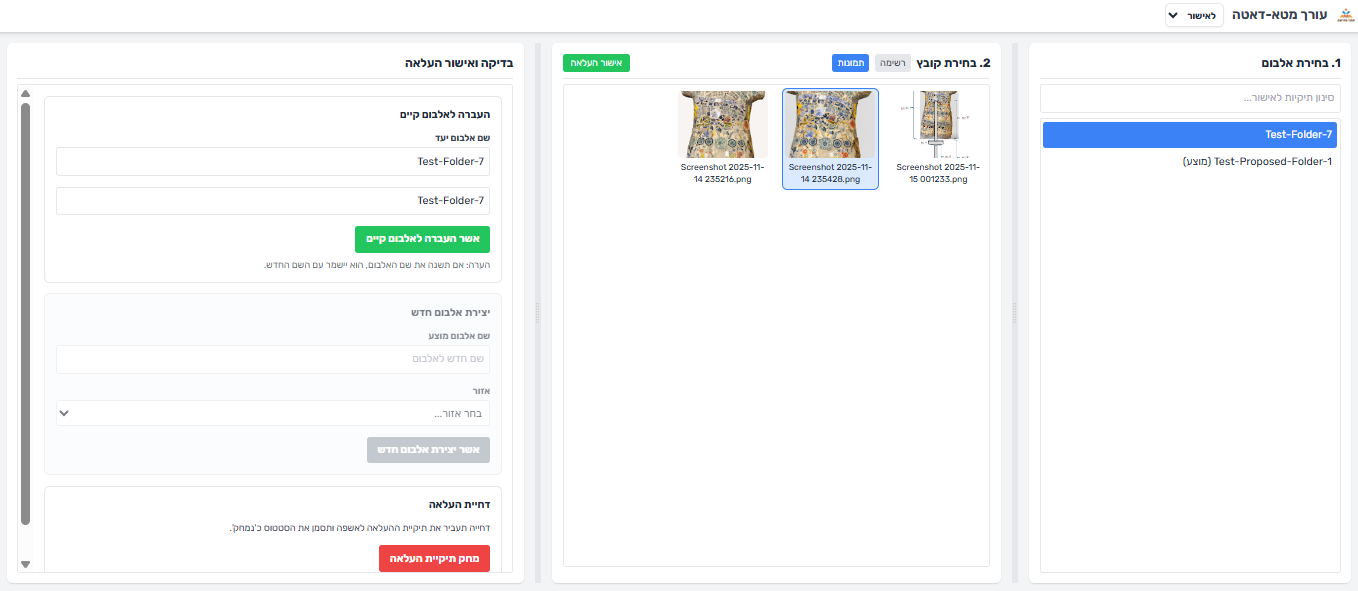
- אפשר להקיש על הכפתור “אישור העלאה” הירוק.
- בתגובה להקיש על הכפתור “אישור העלאה” הירוק מוצג החלק השמאלי, המחולק לשלושה חלקים:
העברה לאלבום קיים
- החלק העליון פעיל כאשר המשתמש שהעלה את התמונות בחר אלבום יעד (3.1).
- החלק העליון לא פעיל כאשר המשתמש הציע שם אלבום חדש (3.2).
- מוצג שם אלבום היעד אותו בחר המשתמש.
- אם מנהל התוכן חושב שצריך להעלות את התמונות לאלבום שונה מזה שאותו בחר המשתמש שהעלה את התמונות, אפשר להקיש שם שונה בתיבת הבחירה.
- יוצגו שמות האלבומים המכילים את המחרוזת שהוקשה, ומנהל התוכן יוכל לבחור אלבום יעד שונה מזה אותו בחר המשתמש שהעלה את התוכן.
- לסיום, מנהל התוכן יכול להקיש על כפתור “אשר העברה לאלבום קיים”.
- תוצג בקשה חוזרת לאישור העברה. לאחר האישור החוזר תבוצע העברת התמונות לאלבום היעד.
- עם סיום ההעברה, תמחק שורת התיקייה שאושרה מהחלק הימני, החלק האמצעי והשמאלי יוצגו ריקים.
יצירת אלבום חדש
- החלק המרכזי פעיל כאשר המשתמש שהעלה את התמונות לא בחר אלבום יעד (3.1), אלא הציע ם לאלבום חדש (3.2).
- החלק המרכזי לא פעיל כאשר המשתמש בחר אלבום יעד (3.1).
- מוצג שם האלבום שהוצע. ניתן לשנות אותו לכל שם אחר. תוצג שגיאה אם קיים כבר אלבום באותו שם.
- ניתן לבחור את האזור מתוך רשימת האזורים.
- ניתן לאשר את יצירת האלבום.
- לאחר הקשה על כפתור “אשר יצירת אלבום חדש”, יווצר האלבום בשטח הציבורי, התמונות יעברו אליו.
- עם סיום ההעברה, תמחק שורת התיקייה שאושרה מהחלק הימני, החלק האמצעי והשמאלי יוצגו ריקים.
מחיקת תיקיית העלאה
- מנהל התוכן יכול למחוק את התיקייה מ-Staging Area.
- לאחר מחיקת התיקייה
- תמחק שורת התיקייה שאושרה מהחלק הימני
- החלק האמצעי והשמאלי יוצגו ריקים