מדריך למנהל טכני / מגזין אבני מורשת


- רישום צלמים מורשים – טופס פשוט בו הנרשם מוסר את פרטיו האישיים וחותם על הצהרה להסכמת שימוש בתמונות שהוא צילם. פרטי הנרשם מתווספים לקובץ רשימת צלמים מורשים. ביטול הרשאה כצלם מורשה – ראה סעיף ביטול צלם מורשה.
- רשימת צלמים מורשים – גיליון אלקטרוני פשוט המציג את פרטי הצלמים שנרשמו כצלמים מורשים.
- העלאת קבצים על ידי הציבור – פתיחת האפליקציה להעלאת קבצים. הקוביות בצד שמאל מאפשרות להעתיק את הקישור כדי לשבץ אותו לשליחה (בדוא”ל או בהודעה).
- ניתן להפעיל את הקריאה לאפליקציה מתוך דף אחר באמצעות הקישור
- ניתן להוסיף בסוף הקישור כפרמטר מספר אלבום (תיקייה) או את שם האלבום בצורה הבאה:
https://hamoreshet.org.il/albums-accessibility/google-album-viewer/?FolderSeq=nnnnאוhttps://hamoreshet.org.il/albums-accessibility/google-album-viewer/?FolderName=”aaaaa”הוספת הפרמטר מאפשרת הצגת קישור לאלבום במסמך, או שליחת הקישור במייל.
- פרטי מידע על התורם – התורם חייב להזין את כתובת הדוא”ל שלו ואת פרטיו בפעם הראשונה לשימושו באפליקציה. בפעמים הבאות פרטי המידע יוצבו מיידית.
- פריטי המידע של כל תמונה – צלם, תאריך, מיקום ימולאו אוטומטית, תיאור קצר ומפורט נשארים ריקים. ניתן לשנות כל נתון.
- רשימת העלאות מהציבור – פותח גיליון אלקטרוני המציג את העלאות שבוצעו. מיועד לשימושם של מנהלי התוכן.

דרך הפעולה של מנהל תוכן
- הקשה על הקישור הפותח את התיקייה בה נמצאות התמונות אותן העלה הצלם
- צפייה בתמונות
- מחיקת תמונות לא ראויות
- ניתן לשנות את סטטוס הטיפול בהעלאה אם הטיפול התחיל ולא הסתיים.
- כאשר משנים סטטוס ל- Completed, התמונות עוברות לתיקיית היעד
- יש את פרטי הקשר של מעלה התמונות למקרה הצורך בקשר ישיר
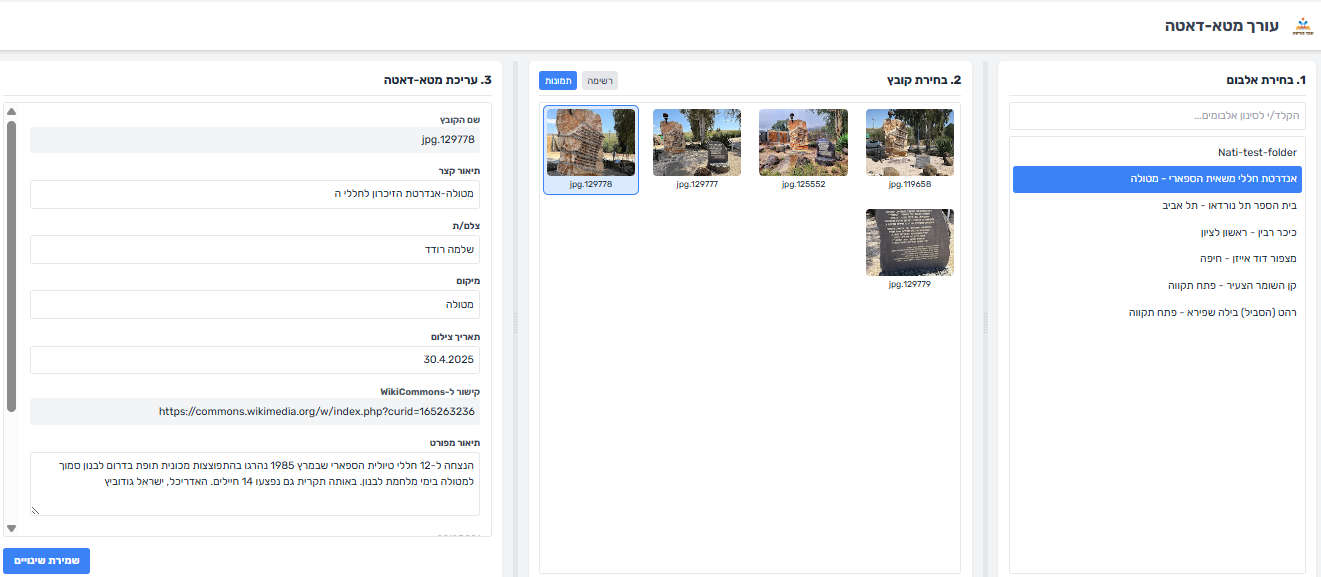
- בחירת אלבום – בחלונית יקליד המשתמש מחרוזת תווים כלשהיא. רשימת התיקיות תתכווץ לאלו בהן יש את המחרוזת שהוקשה. המשתמש יבחר תיקייה אחת ויקליק על שמה.
- בחירת קובץ-תמונה – בעקבות בחירת תיקייה תוצג רשימת הקבצים בתיקייה. המשתמש ייבחר קובץ-תמונה. ניתן לבחור לראות תמונות או רשימת שמות קבצים.
- עריכת מטא-דאטה – המשתמש יכול לתקן טקסט בשדות הפתוחים להזנה.
- שמירת שינויים – הקשה על הכפתור לשמירת המידע.
- קבוצת המשתמשים auth_photographers@hamoreshset.org.il וקבוצת המשתמשים content_managers@hamoreshet.org.il הן הקבוצות בעלות הרשאה להשתמש באפליקציה להשלמת מידע. אפשר לשלוח את הקישור לאפליקציה אל החברים בקבוצות אלו.
- סריקת עץ מדיה – אין צורך להפעיל אלא אם היתה תקלה. הפעלת תהליך המייצר את הקובץ ממנו מסופק המידע לאפליקציית WordPress להצגת תיקיות לבחירה.
- תהליך טיפול בשינויים – אין צורך להפעיל אלא אם היתה תקלה. התהליך מבצע
- העלאת תמונות חדשות שאינן כפולות אל WikiCommons
- כיווץ תמונות גדולות.
- נשלחות התראות על תקלות אל אל Google Chat – ראה פרק בקרת תקלות בהמשך
- תהליך מספור תיקיות – אין צורך להפעיל אלא אם היתה תקלה. התהליך מופעל אוטומטית כל 6 שעות ומקצה מספר לתיקיות חדשות שטרם מוספרו. הפעלת התהליך מיועדת אם יש סיבה טובה לא לחכות לתזמון האוטומטי.
- הודעה על תיקיות חדשות – תהליך אוטומטי הרץ בראשון לכל חודש ושולח דואל לצלמים מורשים על תיקיות חדשות שנפתחו בחודש החולף. התהליך לא שובץ בתפריט ניהול. אפשר לשבץ אותו. הפעלת התהליך הוקפאה. אפשר לחדש את הפעלתו על ידי הגדרת Trigger. דורש איש פיתוח.
- מומלץ לבצע בקרה מידי פעם כדי לאתר תקלות הדורשות טיפול על ידי איש טכני
- התהליך מטפל בקבצים שנוספו שונו או בוטלו, וכן בתיקיות שבוטלו
- התקלות מהתהליך נשלחות אל Google Chat של ה- Workspace. תקלות נשלחות אחת לשעה
- מנהלי התוכן בעלי חשבון יכולים וצריכים לסרוק את התקלות המופיעות שם וליזום טיפול בהם
- הודעה שטופלה ניתנת למחיקה
- התראה על תקלות לכיווץ תמונות – CompressFileAlerts
- התראה על תמונות כפולות – DupllicateImageAlerts
- התראה על תקלות כלליות – FileChangeGCPAlerts
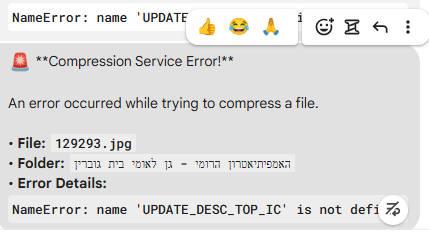
- בתמונה רואים התראה על תקלת כיווץ קובץ
- כדי למחוק הודעה יש להצביע עליה, אז מופיע תפריט פעולות, בו ניתן להקיש על שלושת הנקודות בצד ימין ולבחור מחיקת הודעה. כמובן שרצוי למחוק הודעה רק אחרי שטופלה.
- התהליך רץ כל 6 שעות (ניתן לשנות תדירות)
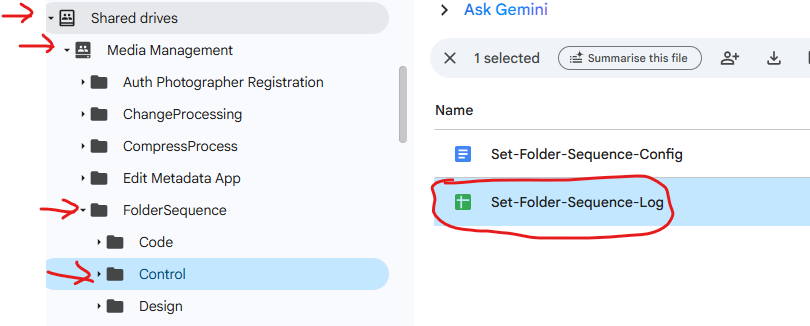
- מיקום קובץ לוג על פי התמונה לעיל
- יש לפתוח את הקובץ
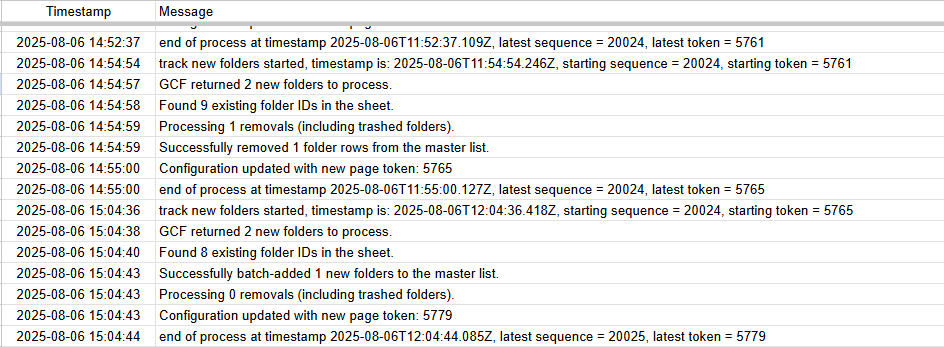
- ריצה בה לא היו תיקיות חדשות נראית כך:
- ריצה בה היו תיקיות חדשות נראית כך:
- כל דבר אחר מעיד על תקלה שיש לחקור ולטפל בה. אי אפשר לתת הסבר או הוראות לטיפול בתקלות.
- רצוי אחת לחודש למחוק שורות מתחילת הקובץ כל עוד לא היו תקלות.
- שמות אלבומים לא יכולים להכיל תווים מיוחדים. להלן רשימת התווים המיוחדים האסורים לשימוש – <>|\/?,#@&^:”*
- כל 6 שעות רץ תהליך הסורק את שמות התיקיות
- אם תתגלה תיקיה עם שם המכיל תווים אסורים – שם התיקיה ישתנה ותיתתווסף הקידומת [NEEDS RENAME] – לשם הקובץ
- כמו-כן, יישלח דוא”ל אל קבוצת Content.Managers@hamoreshet.org.il
- מנהל תוכן צריך לשנות את שם התיקייה
- תיקיות עם שם לא תקין עשויות לפגוע בתהליכים שונים, בייחוד בתהליך המחצין את שמות התיקיות לרכיבי תוכנה המציגים אותן.
- היכנס לטופס הרישום בקישור:
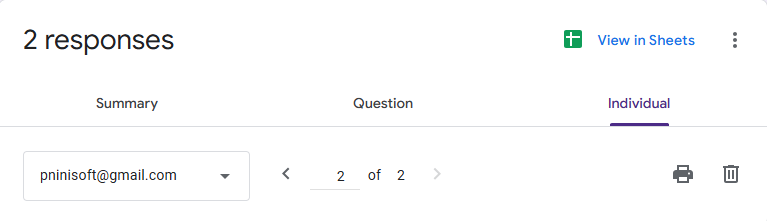
- הקש על Individual
- דפדף על ידי הקשה על חיצי < > בין הרשומים על פי כתובת הדואל עד שתגיע לכתובת הדואל של הצלם אותו אתה רוצה לבטל.
- הקש על צלמית פח האשפה – בצד ימין.
- פתח את רשימת צלמים מורשים בקישור:
- מחק את פרטי הצלם בשורה בה הוא נמצא
עריכת Metadata
בקרת לוגים ותקלות
כללי
תהליך עיבוד שינויים
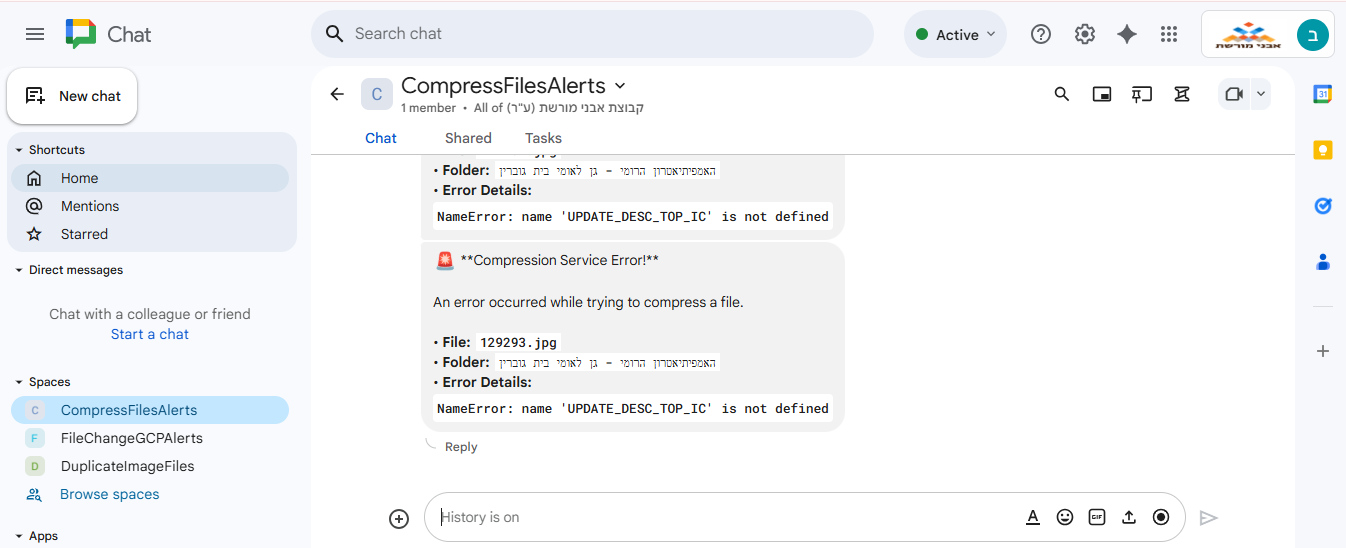
יש 3 ערוצי התראות כפי שרואים בצד השמאלי התחתון בתמונה
כדי לראות התראות בכל ערוץ, יש להקליק על שם הערוץ.
תהליך הקצאת מספר אלבום
בקרה על שמות אלבומים
ביטול צלם מורשה